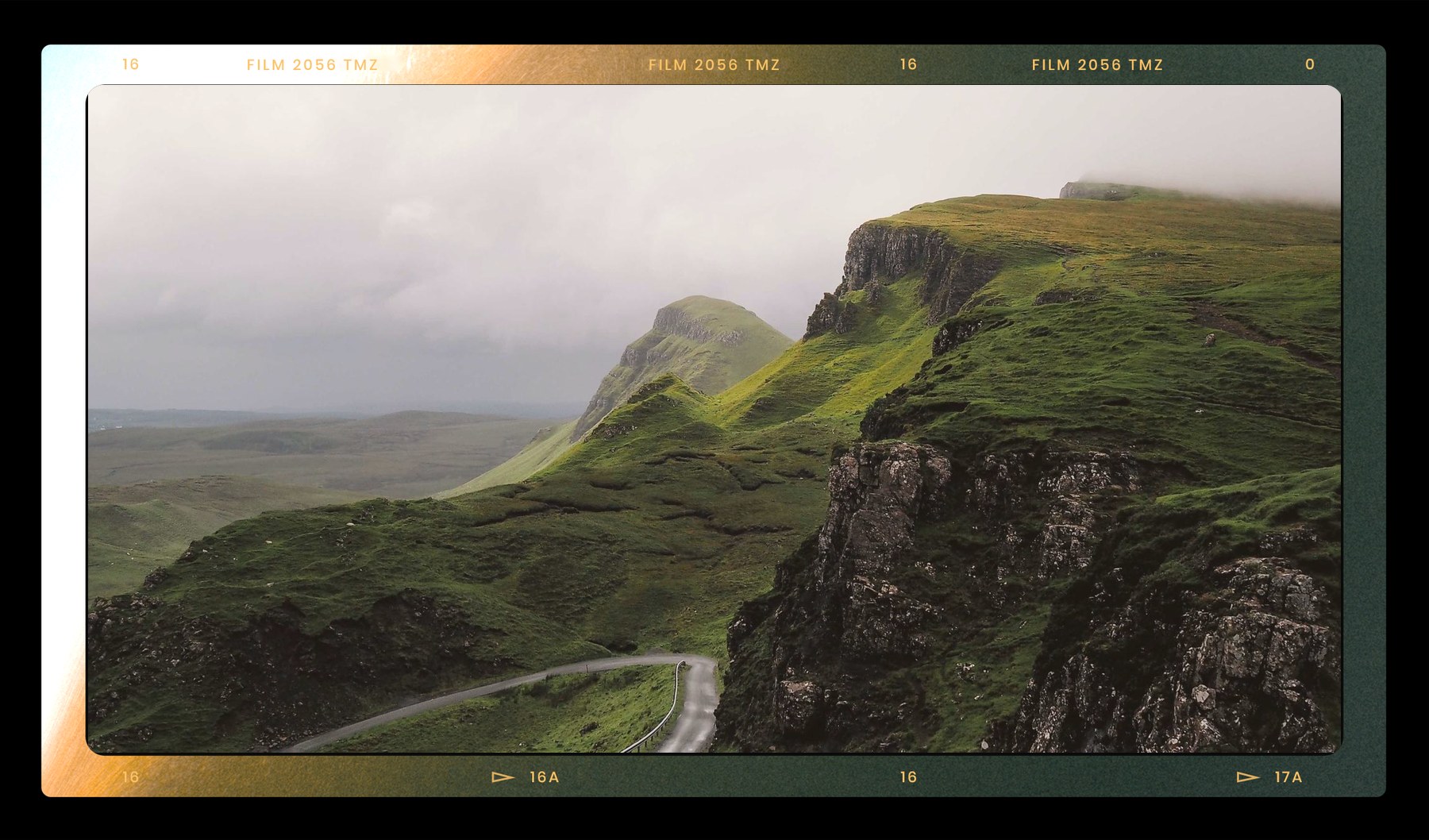
工作流程
四步驟匯出一個相框。
選擇相框模式
用 Letterbox 做乾淨的電影感黑邊,或用 Film Border 做齒孔風格疊加層。
選擇交付尺寸
從 TikTok、YouTube、方形、21:9、5120x1080 開始,或輸入自訂尺寸。
調整邊框
邊框粗細與圓角半徑都能調整,預覽即時更新。
下載 PNG
把透明 PNG 放到剪輯時間軸的最上層軌道。
相容的影片剪輯軟體
FrameGen 的 PNG 疊加層保有 alpha 透明度,可乾淨地匯入 Premiere Pro、DaVinci Resolve、Final Cut Pro、After Effects、CapCut、VN、InShot、OBS,以及直播導播工作流程。
交付建議
- 敘事類專案若要把字幕放在畫面內,建議用細黑邊。
- 復古剪輯、創作者素材包與社群疊加層,建議用 Film Border 模式。
- 當平台、LED 牆或客戶簡報需要精確尺寸時,請用自訂尺寸。
常見問題
- PNG 在行動剪輯 App 裡能用嗎?
- 可以。匯出的檔案輕巧且保有透明度,可直接放到 CapCut、VN 與 InShot 的時間軸,不必額外做混合處理。
- 我可以自訂尺寸嗎?
- 可以。用寬度與高度欄位即可為非標準比例與精確的客戶規格產生自訂透明 PNG 相框。